
Как настроить Happ VPN на телефоне
Новый телефон, пустой Happ и вопрос «как настроить happ vpn на телефоне» — без мистики: сначала клиент из магазина, потом свой профиль Nasa VPN, потом Connect и права системы. На happtry3.life пройдём Android и iPhone так, чтобы не застрять на «импорт ок, интернета нет» и не подсунуть себе чужой QR вместо оплаты.
Модель настройки в одной фразе
Happ — клиент. Серверы и срок даёт подписка Nasa VPN / Happ Plus. Настройка = поставить приложение + импортировать свой URL/QR + разрешить системе VPN.
Без профиля крутить «режимы» и темы бесполезно. Пустой список узлов — путь в бот Nasa VPN или на оплату, не в бесконечные настройки.
Один телефон — один активный профиль на слот. Второй аппарат = второй профиль или осознанный hotspot, не копия ключа.
Смежно: подключение Happ Plus на телефоне — акцент на ключе после оплаты. Здесь — полный каркас настройки.
Сохраните URL в менеджер паролей сразу после выдачи. Потерять feed обиднее, чем потратить минуту на копию.
- Клиент
- Happ из магазина
- Доступ
- URL/QR Nasa VPN
- Система
- Разрешение VPN
- Проверка
- Connect + нужный сервис
Пошагово на Android
Установите Happ из Google Play (или официального источника, который рекомендует сервис). Откройте приложение.
Импортируйте подписку: вставка URL или QR. Дождитесь Update — должен появиться список узлов.
Подтвердите запрос системы на VPN. Без этого Connect не поднимет туннель.
На Xiaomi/Huawei/Samsung добавьте Happ в автозапуск и исключения батареи. Иначе после Doze «настройка» разваливается ночью.
Выберите узел, Connect, откройте мессенджер или нужный сайт. Только потом включайте Kill Switch, если он вам нужен.
- Поставить официальный Happ
- Импортировать свой URL/QR
- Update и разрешение VPN
- Автозапуск / батарея у OEM
- Connect и проверка сервиса
Пошагово на iPhone
Поставьте Happ из App Store. Импортируйте профиль тем же URL/QR.
Подтвердите добавление VPN-конфигурации в Настройках iOS. После смены пароля/MDM это иногда нужно снова.
Update, выбор узла, Connect. Проверьте нужный сервис в Safari и в отдельном приложении.
Если Connect есть, а часть приложений мимо — смотрите, нет ли у вас второго VPN или ограничений Screen Time на сеть.
Таблица отличий:
| Шаг | Android | iPhone |
|---|---|---|
| Источник клиента | Play / офиц. источник | App Store |
| Частый стоп | Батарея / автозапуск OEM | Подтверждение VPN в iOS |
| После обновления ОС | Снова разрешение VPN | Снова профиль VPN |
| Два устройства | Второй профиль / слот | То же правило |
Если «настроил», а не работает
Пустой список после импорта — обрезанный URL или мёртвый feed. Вставьте строку целиком или возьмите новый в боте.
Ошибка туннеля — второй VPN, нет разрешения, корпоративный Always-On. Снимите конфликты, повторите Connect.
Только Wi‑Fi или только LTE — смотрите разбор Wi‑Fi и материал про мобильный интернет.
Нет сети при включённом Kill Switch — снимите KS, смените узел, проверьте ключ.
Время устройства не вручную из 2019 года. Рассинхрон ломает TLS к подписке.
Если оплатили, а старый импорт молчит — заберите актуальный URL из бота/заказа и замените карточку.
После базовой настройки
Решите, нужен ли Kill Switch. Для новичков сначала стабильный Connect без KS.
Не копируйте тот же ключ на планшет «на всякий». Либо слот, либо отдельный профиль.
Обновляйте клиент из магазина. Старые сборки хуже переживают смены API подписки.
Итог: настройка Happ VPN на телефоне — это связка «магазин + свой Nasa feed + права системы + проверка сервиса». Всё остальное — тонкая подстройка после рабочего Connect.
Для раздачи на ноутбук после настройки телефона — раздать VPN с телефона.
Держите один понятный профиль. Чистое приложение с живым ключом настраивается быстрее, чем «коллекция QR на чёрный день».
- Официальный Happ
- Свой URL/QR Nasa
- Разрешение VPN системе
- Connect → проверка сервиса
Права, фон и мелочи, которые ломают «настроил»
На Android 14+ разрешение VPN нужно подтверждать явно. После обновления системы повторите Connect и согласие.
Оптимизация батареи «агрессивная» убивает туннель в кармане. Happ в исключениях — обязательный пункт настройки, не опция.
Два профиля в Happ без подписей — путь к ошибке. Подпишите «триал» и «оплата», удалите лишнее.
После импорта не жмите Connect десять раз подряд. Дождитесь Update, выберите узел, один Connect, пауза, проверка сервиса.
На iPhone Low Data Mode иногда режет фоновые обновления подписки. Для первого Update лучше обычный режим сети.
Если настраиваете телефон ребёнка — отдельный профиль и понятные правила, не ваш основной QR «на время».
Раз в несколько недель делайте Update вручную на нормальной сети. Так меньше сюрпризов после простоя.
Проверка после настройки — короткий протокол
Connect зелёный. Откройте нужный сервис. Если сервис молчит — смените узел один раз и повторите.
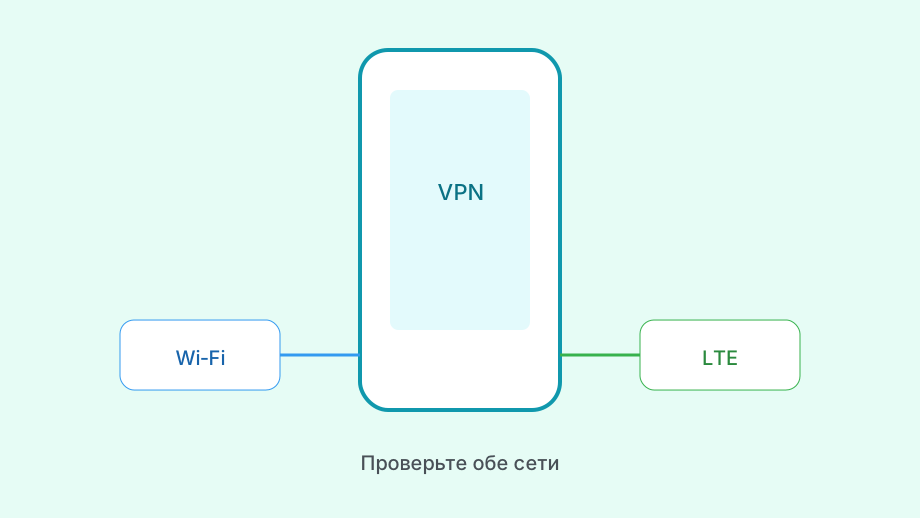
Проверьте второй тип сети: если настраивали на Wi‑Fi, гляньте LTE, и наоборот. Так ловите сетевые сюрпризы сразу.
Отключите VPN и убедитесь, что интернет без туннеля жив. Иначе лечите оператора/роутер, маскируя это под «настройку Happ».
Включите VPN снова. Если без KS всё ок, а с KS — чёрный экран, оставьте KS выключенным, пока не стабилизируете узел.
Если всё стабильно — можно остановиться. Тонкий split и экзотика не обязательны для базового рабочего доступа.
Для семьи сразу заложите слоты: настройка «одного QR на всех» через месяц превратится в отзыв ключа.
После удачной настройки не трогайте десяток переключателей «на удачу». Зафиксируйте рабочий узел и права OEM — это и есть законченная базовая конфигурация телефона.
Если завтра купите второй телефон — повторите импорт своего URL, не копируйте кэш приложения. Чистая настройка стабильнее переноса «как было».
Настройка на телефоне: официальный Happ → свой URL → VPN-право → Update → Connect.
URL из бот Nasa VPN или после оплаты на странице оплаты.
Android: батарея/автозапуск. iPhone: подтверждение VPN-конфигурации.
Удалите чужие бесплатные профили. Один живой feed спокойнее зоопарка.