
Как раздать впн с телефона на ноутбук Happ
Ноутбук в поезде без нормального Wi‑Fi, в телефоне уже зелёный Happ — и в голове вопрос «как раздать впн с телефона на ноутбук happ». На happtry3.life разложим два разных сценария: модем/hotspot, когда ноутбук едет через телефонный туннель, и отдельный профиль Nasa VPN на ноутбуке. Путать их нельзя: одно — раздача сети, другое — второй доступ.
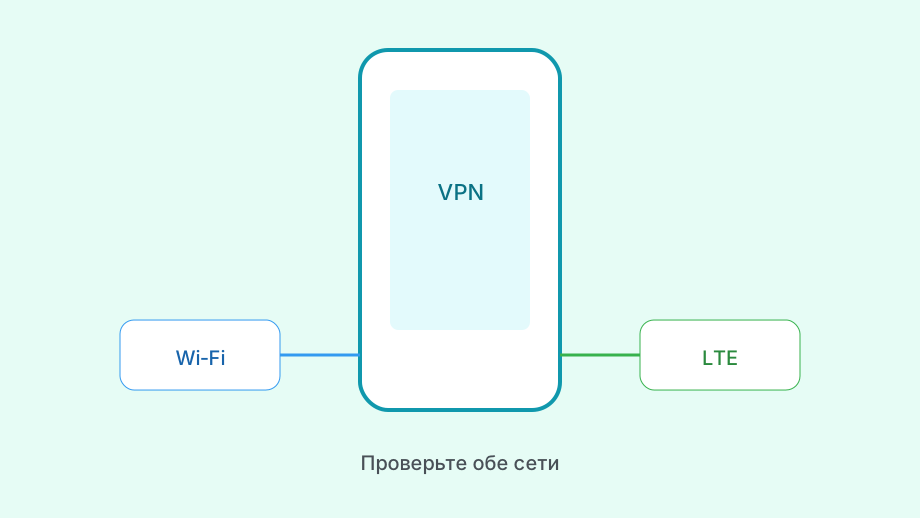
Два сценария — не смешивать
Сценарий A: на телефоне поднят Happ, включаете точку доступа, ноутбук сидит в hotspot. Трафик ноутбука идёт через телефон и его VPN — если ОС и клиент так маршрутизируют.
Сценарий B: на ноутбуке стоит свой Happ и свой профиль. Телефон тут ни при чём — это нормальный второй слот тарифа.
Копировать один и тот же QR «чтобы раздать» на ноутбук — третий путь, и он часто заканчивается взаимными disconnect. Это не раздача, а шаринг одного ключа.
Смежно по Wi‑Fi-раздаче: раздача VPN по wifi. Здесь упор на связку телефон → ноутбук.
Если нужен стабильный доступ на обоих устройствах каждый день — берите тариф со слотами и отдельные профили, а не вечный hotspot.
- Hotspot + VPN на телефоне
- Ноутбук через телефон
- Happ на ноутбуке
- Отдельный профиль
- Один QR на оба
- Риск disconnect
- Нужен feed
- Nasa VPN / Happ Plus
Сценарий A: hotspot с VPN на телефоне
На телефоне: живой профиль, Update, Connect, нужный сервис открывается. Только потом включайте точку доступа.
На ноутбуке подключитесь к hotspot телефона. Откройте сайт проверки IP/нужный сервис — сравните с ожиданием.
Если ноутбук видит «домашний» IP оператора, а не узел VPN — на вашей ОС трафик hotspot не идёт через VPN-интерфейс телефона. Тогда сценарий A не сработает как «раздача VPN».
В таком случае переходите к сценарию B: поставьте Happ на ноутбук и импортируйте отдельный профиль из бота Nasa VPN или заказа.
Не держите второй VPN на ноутбуке поверх hotspot — получите двойной туннель и странные таймауты.
- Connect VPN на телефоне
- Включить точку доступа
- Подключить ноутбук к hotspot
- Проверить сервис / IP
- Если VPN не тянется — отдельный профиль на ноутбуке
Сценарий B: отдельный доступ на ноутбуке
Скачайте официальный Happ для вашей ОС. Импортируйте второй профиль, если тариф позволяет слоты.
Не копируйте рабочий ключ с телефона «как есть», если слот один: оба устройства начнут выбивать друг друга.
Update на нормальной сети, Connect, проверка. Телефон можно оставить без hotspot — так спокойнее для батареи.
Если слота нет, оформите подходящий тариф на странице оплаты или пользуйтесь сценарием A коротко, понимая ограничения.
Смежный материал: раздать VPN с компьютера — зеркальная схема, когда «точкой» становится ПК.
| Способ | Плюс | Минус |
|---|---|---|
| Hotspot + VPN телефона | Быстро в дороге | Батарея, не всегда тянет VPN |
| Happ на ноутбуке | Стабильно | Нужен слот/второй профиль |
| Один ключ на оба | Кажется просто | Disconnect и лимит |
Диагностика, когда «раздал — а на ноутбуке пусто»
Проверьте, что на телефоне Connect всё ещё зелёный после включения hotspot. Некоторые OEM рвут VPN при старте точки доступа — переподключите.
Убедитесь, что ноутбук сидит именно в hotspot телефона, а не в соседнем Wi‑Fi кафе.
Отключите Kill Switch на телефоне на тест, если ноутбук теряет сеть целиком — иногда KS режет forwarding.
На ноутбуке закройте системный VPN/прокси из корпоративного профиля. Иначе трафик уходит мимо ожидаемого пути.
Если цель — постоянная работа с двух устройств, не чините hotspot бесконечно. Запросите нормальный второй доступ.
Для настройки клиента на телефоне до раздачи смотрите настройку Happ VPN на телефоне.
Практичный выбор под задачу
Час в поезде, срочно открыть почту на ноутбуке — сценарий A, если проверка IP подтверждает туннель.
Работа дома/в офисе с двух устройств каждый день — сценарий B и слоты.
Гостевой доступ «на пять минут другу» — отдельный короткий профиль или не раздавайте свой основной ключ вообще.
Итог: «раздать VPN с телефона на ноутбук» — либо hotspot с оговорками, либо отдельный Happ Plus / Nasa профиль. Один QR на всех — не стратегия.
Сохраните оба URL, если пользуетесь двумя профилями. Подпишите карточки («телефон», «ноутбук») — через неделю сэкономите нервы.
Если hotspot стабильно не протягивает VPN — не вините Happ. Это ограничение маршрутизации ОС; лечится отдельным импортом на ноутбуке.
- Сначала Connect на телефоне
- Потом hotspot и проверка
- Для постоянства — второй профиль
- Без копирования одного ключа «на всех»
Батарея, нагрев и лимиты оператора
Hotspot с VPN греет телефон сильнее обычной раздачи. В поезде держите зарядку или сократите сессию.
Оператор может резать tethering отдельным тарифом. Тогда ноутбук «без сети» не из‑за Happ, а из‑за лимита раздачи.
На iPhone режим «режим модема» иногда сбрасывает VPN — переподключите Connect после старта модема и снова проверьте IP.
Если ноутбуку нужен только браузер на час, сценарий A ок. Если Zoom и тяжёлые вкладки — сценарий B стабильнее.
Не раздавайте рабочий ключ попутчику в купе «на пять минут». Пять минут превращаются в сохранённый URL и вечерние disconnect.
Когда тариф со слотами уже есть — импортируйте ноутбук отдельно и выключите hotspot. Так телефон живёт дольше, а доступ предсказуемее.
Безопасность при раздаче
Hotspot без пароля в поезде — плохая идея даже с VPN. Ставьте пароль на точку доступа.
Не включайте «разрешить другим управлять» без нужды. Раздаёте сеть, не админку телефона.
После сессии выключите точку доступа и проверьте, что на телефоне Connect всё ещё ваш, а не чужой импорт.
Если ноутбук корпоративный с принудительным VPN — hotspot+Happ может конфликтовать. Тогда только отдельный профиль или чистая личная сеть.
Когда постоянная связка телефон+ноутбук нужна семье — слоты и отдельные URL дешевле нервов, чем ежедневный hotspot.