
Happ раздача VPN по wifi с телефона на компьютер
Телефон в зелёном Connect, ноутбук «просто рядом» — и фраза про happ раздача vpn по wifi с телефона на компьютер звучит как обещание одной кнопки. На happtry3.life разберём, что реально делает хотспот, почему ПК не всегда попадает в тот же туннель Happ и когда выгоднее поставить клиент на компьютер со своим слотом Nasa VPN.
Хотспот телефона ≠ кнопка «VPN для ПК» в Happ
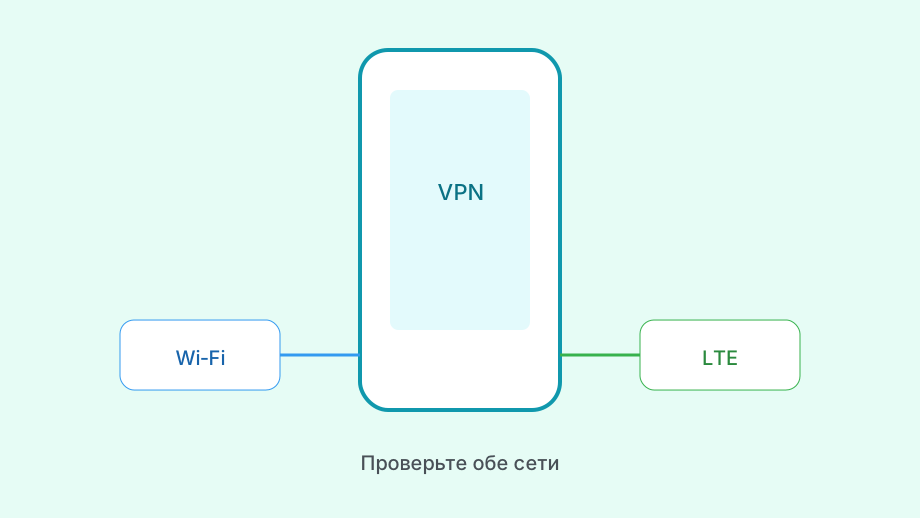
Happ на смартфоне поднимает VPN‑профиль для этого устройства. Режим модема / точка доступа раздаёт мобильный интернет (или иногда Wi‑Fi‑bridge — зависит от ОС). Это разные слои: туннель и радиораздача.
На части прошивок трафик хотспота идёт мимо VPN телефона. Тогда ноутбук получает «голый» LTE оператора, хотя на телефоне иконка VPN горит. Пользователь думает, что «раздал VPN», а раздал только сеть.
Доступ узлов — от подписки Nasa VPN. Без живого URL раздача не спасёт пустой список, даже если хотспот идеальный.
Смежный разбор «телефон → ноутбук» без акцента на Wi‑Fi‑хотспот — как раздать с телефона. Раздача с ПК — в раздаче с компьютера.
Свой feed для телефона берите в боте Nasa VPN — иначе эксперимент с хотспотом строится на чужом отозванном ключе.
- Happ на телефоне
- Туннель для смартфона
- Хотспот
- Раздача сети ОС
- ПК без Happ
- Может идти мимо VPN
- Надёжнее
- Happ + слот на ПК
Как проверить и настроить связку
На телефоне: официальный Happ, свой URL, Connect на стабильном узле, нужный сайт открывается. Только потом включайте точку доступа.
Подключите компьютер к Wi‑Fi хотспота телефона. Отключите на ПК другой VPN/proxy. Откройте тот же сервис, что проверяли на телефоне.
Если на ПК сервис не открывается так же — хотспот, скорее всего, мимо туннеля. Тогда ставьте Happ на компьютер и импортируйте профиль (отдельный слот, если тариф требует).
Не держите второй VPN на телефоне «для надёжности». Два клиента плюс хотспот = хаос маршрутов.
Update подписки на телефоне до раздачи. Протухший feed сначала умрёт у вас в руке, потом «сломает ноутбук» без видимой причины.
- Connect и проверка сайта на телефоне
- Включить хотспот
- ПК к Wi‑Fi телефона
- Проверка того же сайта на ПК
- Если мимо туннеля — Happ на ПК + слот
Слоты, батарея и типичные обрывы
Один URL на телефоне и на ПК = два одновременных подключения. Раздача поверх того же ключа, если ПК тоже в Happ, быстро упирается в лимит.
Хотспот жрёт батарею и греет телефон. На слабом LTE «раздал VPN» превращается в вечный reconnect. Для долгой работы лучше кабель/роутер или отдельный клиент на ПК.
Таблица симптомов:
Если слотов не хватает — тариф на странице оплаты и выдача в боте, а не копирование одной строки «на всю квартиру».
Настройка телефона без раздачи — как настроить Happ VPN на телефоне. LTE‑капризы — мобильный интернет.
| Что видите | Вероятная причина | Шаг |
|---|---|---|
| ПК без нужного сайта, телефон ок | Хотспот мимо VPN | Happ на ПК |
| Оба рвутся | Слот / один ключ | Раздельные профили |
| Рвёт через 5 минут | Батарея / слабый LTE | Зарядка, другой узел |
| Пусто у всех | Мёртвый feed | Свежий URL в боте |
Когда лучше не раздавать, а поставить Happ на ПК
Долгая работа за ноутбуком, звонки, большие загрузки — плохие кандидаты для телефонного хотспота. Стабильнее импорт на ПК.
Скачайте официальный клиент, импортируйте свой URL из бота Nasa VPN, Connect, проверьте сервис. Подробнее про ПК‑путь — скачать Happ Plus на ПК.
Так вы получаете предсказуемый туннель на компьютере и оставляете телефон свободным для связи, а не в роли горячего модема.
Не ищите «Happ раздача VPN» как отдельный платный APK. Раздача — функция ОС; Plus — тариф доступа.
Чужие «ключи для хотспота» из каналов отзовут в самый неудобный момент совещания. Свой доступ дешевле нервов.
На ноутбуке отключите автоподключение к чужим Wi‑Fi на время теста: система может уйти с хотспота телефона на домашний роутер, и вы решите, что «раздача VPN сломалась», хотя просто сменилась сеть.
Windows иногда держит старый DNS кэш после смены Wi‑Fi. После подключения к хотспоту перезапустите браузер или сбросьте DNS‑кэш, затем снова откройте целевой сайт — так меньше ложных выводов про Happ.
Если ПК уже с установленным Happ и тем же URL, что на телефоне, хотспот становится лишним слоем: два клиента + модем = путаница. Оставьте один активный Connect на устройстве, которым реально пользуетесь.
- Хотспот = проверка фактом на ПК
- Мимо туннеля → клиент на компьютере
- Слоты считать заранее
- Долгие сессии — не на батарее телефона
Итог по Wi‑Fi‑раздаче с телефона
Happ раздача VPN по wifi с телефона на компьютер работает только если ОС реально гонит трафик гостя через туннель — и даже тогда это компромисс по батарее и слотам.
На happtry3.life рекомендуем порядок: свой feed → проверка на телефоне → хотспот‑тест на ПК → при провале импорт Happ на компьютер.
Нужен доступ — бот Nasa VPN или страница оплаты. Без живого профиля раздавать нечего.
Не путайте зелёную иконку VPN на смартфоне с защитой ноутбука. Проверяйте сайт на том устройстве, которое вас волнует.
Если после всего ПК всё ещё «мимо» — не крутите десять VPN‑модов. Поставьте официальный Happ на компьютер и закройте вопрос.
Короткий вывод: хотспот — временный мост, слот на ПК — спокойная дорога. Клиент отдельно, доступ Nasa VPN отдельно.
После удачного теста запишите: тянул ли хотспот трафик через туннель на вашей прошивке. Это знание экономит часы в следующий раз и сразу подсказывает, ставить ли Happ на компьютер без экспериментов.
Не оставляйте телефон в режиме модема на всю ночь «на всякий случай». Утром получите севшую батарею, горячий корпус и оборванный Connect — без пользы для ноутбука, который уже давно ушёл в Sleep.